
Windows 11 es el hogar de la IA en el PC, con aún más experiencias disponibles en la actualidad

Por: Equipo del blog de Windows Experience.
La IA ha cambiado la forma en que usamos nuestras PC. Según un nuevo informe de IA para consumidores encargado por Microsoft, casi el 60% de las personas afirman haber utilizado la IA generativa con fines laborales y empresariales en el último año. Aún más (64%) informan que usan la IA para pasatiempos e intereses personales como arte, música y proyectos de bricolaje.
A medida que el mundo se adapta a esta nueva era de IA infundida con la vida diaria, Windows está aquí para adaptarse a ustedes, estén donde estén, con experiencias intuitivas integradas para hacer que lo que ya hacen en su PC sea aún más fácil.
Windows 11 es el hogar de la IA, ya que ofrece las experiencias de IA más amplias y capaces para los consumidores de hoy en día en los PC Copilot+, con superpoderes exclusivos de IA como Recall (versión preliminar), Click to Do (versión preliminar) y la búsqueda mejorada de Windows, así como nuevas e innovadoras formas de interactuar con su PC, como Copilot Vision en Windows, todo disponible ahora.
Hoy, ponemos a disposición del público en general nuevas experiencias para los usuarios de PC con Windows 11 y Copilot+ que hacen que Windows sea más intuitivo, más accesible y, en última instancia, más útil.
Lean a continuación para descubrir lo que está disponible y cómo empezar a utilizar estas experiencias hoy mismo.
Cambiar la configuración de Windows nunca ha sido tan fácil, con el primer agente de Windows
Nunca ha sido tan fácil ajustar la configuración en Windows. Ahora, en los PC con Copilot+, pueden usar sus propias palabras en el cuadro de búsqueda de configuración para describir algo que les gustaría cambiar y obtener recomendaciones al instante, incluidas acciones para ajustar la configuración relevante con un solo clic.
Esto es posible gracias al nuevo agente en Configuración, el primer agente de Windows optimizado para PC Copilot+.
Cientos de configuraciones en pantallas, conectividad, accesibilidad y mucho más ahora se pueden personalizar a través del agente en Configuración, con la capacidad de habilitar o deshacer cualquier configuración que cambien.
Para usar el agente en Configuración:
- Abran Configuración desde la barra de tareas o el menú Inicio
- Escriban en el cuadro de búsqueda Configuración lo que desean cambiar con sus propias palabras, como «Quiero habilitar las horas de silencio» o «conectar un dispositivo Bluetooth». Para algunas configuraciones, incluso pueden hacer solicitudes específicas, como «cambiar mi resolución a 1920×1080».
- Si el agente puede realizar el cambio, ofrecerá una opción para completar la acción para cambiar la configuración, así como una opción para deshacer cualquier configuración que cambie.
- Cuando el agente no puede ajustar la configuración, la búsqueda mejorada de Windows mostrará la configuración relevante para ayudarlos a acercarse más rápido a lo que buscan.
El agente en Configuración comienza a estar disponible a partir de hoy para los clientes de Windows que usan inglés en PC Copilot+ con Snapdragon, y la disponibilidad en dispositivos Intel y AMD llegará en una fecha posterior.
Obtengan más información sobre cómo pueden usar el agente de Configuración y otras funciones de Windows, como Copilot Vision en Windows, para solucionar problemas de su PC.
Hagan aún más con Click to Do (versión preliminar)
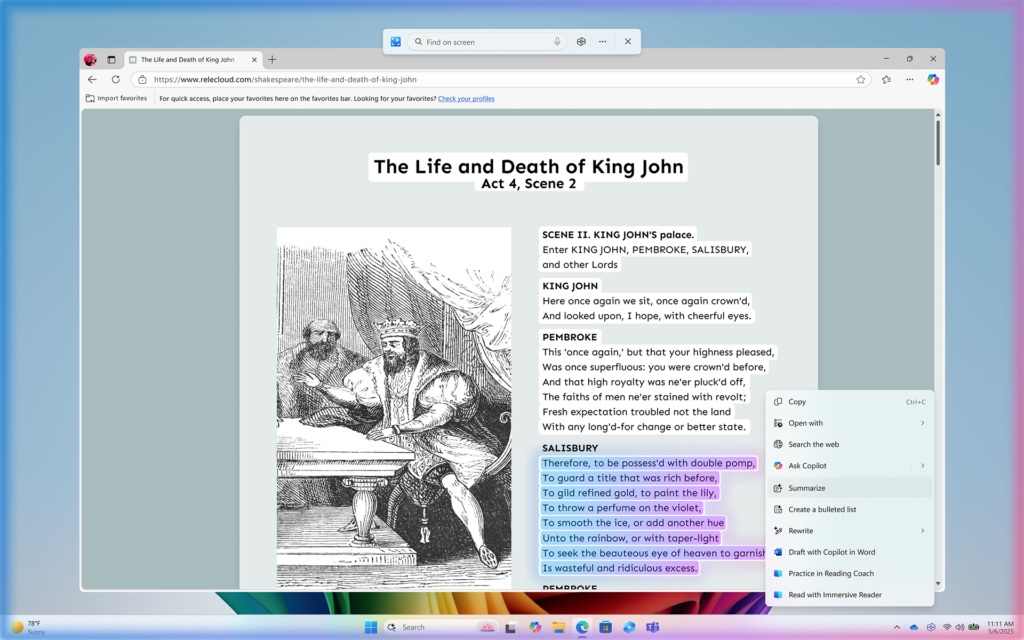
Click to Do los mantiene en el flujo para hacer las cosas más rápido, al brindar acciones contextuales al texto y las imágenes en tu pantalla.
Después de invocar Click to Do, aparecerán acciones visuales o de texto relevantes que incluyen la capacidad de solicitar Copilot, buscar en la web, crear listas con viñetas, iniciar un borrador de un documento o correo electrónico, o incluso programar una reunión de Teams, todo sin salir de la ventana actual.
Las nuevas acciones disponibles a partir de hoy incluyenii:
- Practice in Reading Coachiii es una nueva acción de texto Click to Do que les ayuda a mejorar la fluidez de lectura y la pronunciación. Seleccionen el texto en su pantalla, elijan Practicar en Reading Coach y lean el texto en voz alta. Reading Coach les da retroalimentación y les muestra dónde mejorar.
- Leer con Lector inmersivo es una nueva acción de texto en Click to DO que muestra el texto en un entorno enfocado y sin distracciones. Ayuda a mejorar la lectura y la escritura para todos los niveles de habilidad y habilidades. Pueden ajustar el tamaño del texto, el espaciado, la fuente y el tema de fondo, hacer que el texto se lea en voz alta, dividir las palabras en sílabas y resaltar partes de la oración. El diccionario de imágenes muestra imágenes de palabras desconocidas.
- Borrador con Copilot en Wordiv es una nueva acción de texto que les permite convertir de manera rápida cualquier texto reconocido en un borrador completo. Ya sea una oración en un correo electrónico o un fragmento en su pantalla, presionen Win + Hagan clic en el texto reconocido, luego seleccionen Borrador con Copilot en Word. Se acabaron las páginas en blanco. Se acabó el bloqueo del escritor. Puro impulso.
- Click to Do ahora admite acciones a través de Microsoft Teams. Al seleccionar una dirección de correo electrónico reconocida por Click to Do en la pantalla, pueden elegir enviar un mensaje de Teams o programar una reunión de Teams. Estas opciones facilitan la formulación de una pregunta o la configuración del tiempo para hablar sin interrumpir el flujo de trabajo.
Para empezar con Click to Do:
- Presionen la tecla de Windows + clic del mouse, la tecla de Windows + Q, o accedan a través del menú Inicio y la herramienta Recorte.
- Click to Do también admite opciones específicas de hardware, como hacer doble clic con el lápiz en el dispositivo compatible con lápiz o deslizar el dedo desde la derecha con el lápiz o el dedo en la pantalla táctil.
- Obtengan más información sobre todas las formas en que pueden usar Click to Do para hacer más cosas en su PC Copilot+.
Relight en Fotos lleva controles de iluminación profesionales a sus fotos
Relight en la app Fotos lleva controles de iluminación profesionales a sus instantáneas. Abran cualquier imagen en Fotos, seleccionen Editar > Volver a iluminar y, a continuación, hagan clic para colocar hasta tres fuentes de luz virtuales alrededor del sujeto.
Ajusten la intensidad, el color y la posición de cada luz con sencillos controles deslizantes, o elijan entre los ajustes preestablecidos incorporados como «Retrato de estudio» y «Resplandor cinematográfico».
Para usar Relight en Fotos:
- Abran la aplicación Fotos y seleccionen la imagen que desean volver a iluminar.
- Seleccionen Editar y, a continuación, seleccionen Relight (Volver a iluminar) entre las opciones disponibles.
- Elijan uno de los ajustes preestablecidos de iluminación y, de manera opcional, personalicen la ubicación, el brillo, la suavidad o el color de cada luz, y la intensidad general del efecto.
Obtengan más información sobre consejos para aprovechar al máximo sus fotos.
Esta función ya está disponible en los PC Copilot+ con procesadores Snapdragon X Series, y más adelante será compatible con los PC Copilot+ con tecnología Intel y AMD.
Paint añade aún más capacidades creativas con el generador de stickers y la selección de objetos
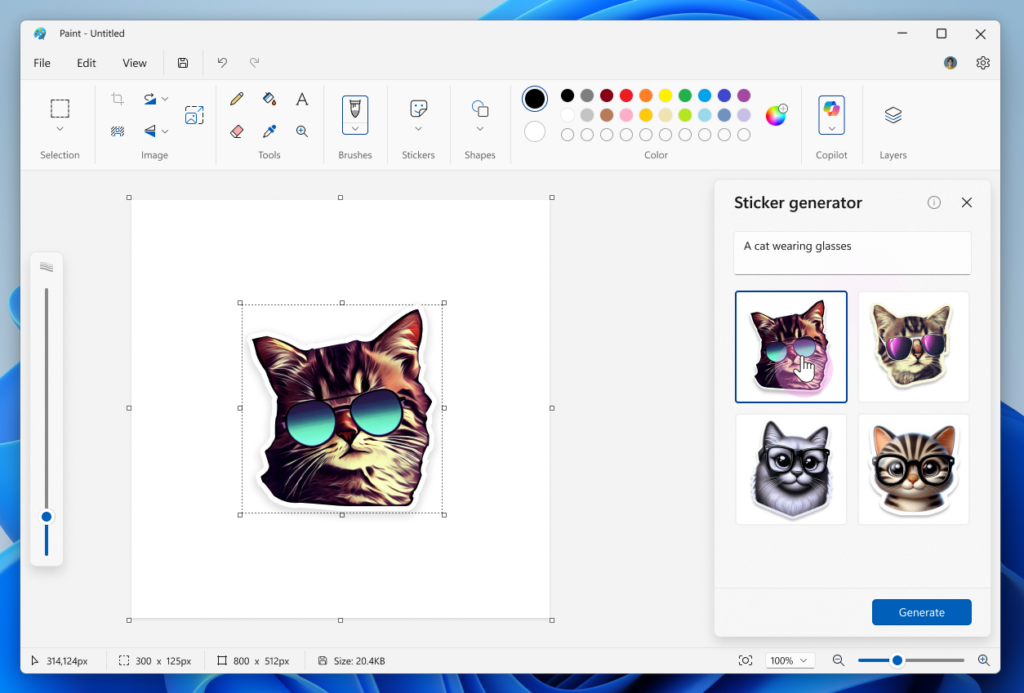
En mayo, introdujimos varias mejoras para mejorar su experiencia creativa, que ya están disponibles en Copilot+ PC.
Sticker generatorv es una nueva función impulsada por IA en Paint que les permite crear stickers (pegatinas) personalizadas con solo escribir escribiendo un prompt. Para empezar, hagan clic en el botón Sticker Generator (Generador de pegatinas) en el menú Copilot. Desde allí, pueden escribir una descripción del sticker que quieren crear, como «un gato con gafas de sol», y pulsar el botón Generar.
A continuación, Paint generará un conjunto de stickers únicos en función de sus prompts. Una vez generados los stickers, pueden hacer clic en cualquiera de ellos para aplicarlo de inmediato a su lienzo, copiarlo para usarlo en otras aplicaciones o guardarlo para más tarde. Para acceder a los stickers generados de manera reciente, hagan clic en la nueva opción Stickers en la barra de herramientas de Paint.
También lanzamos la selección de objetos, una herramienta de selección inteligente que utiliza la IA para ayudarlos a aislar y editar elementos individuales de su imagen. Para comenzar, hagan clic en la herramienta de selección de objetos en la barra de herramientas y solo identifiquen elementos específicos en el lienzo para seleccionar y editar al instante.
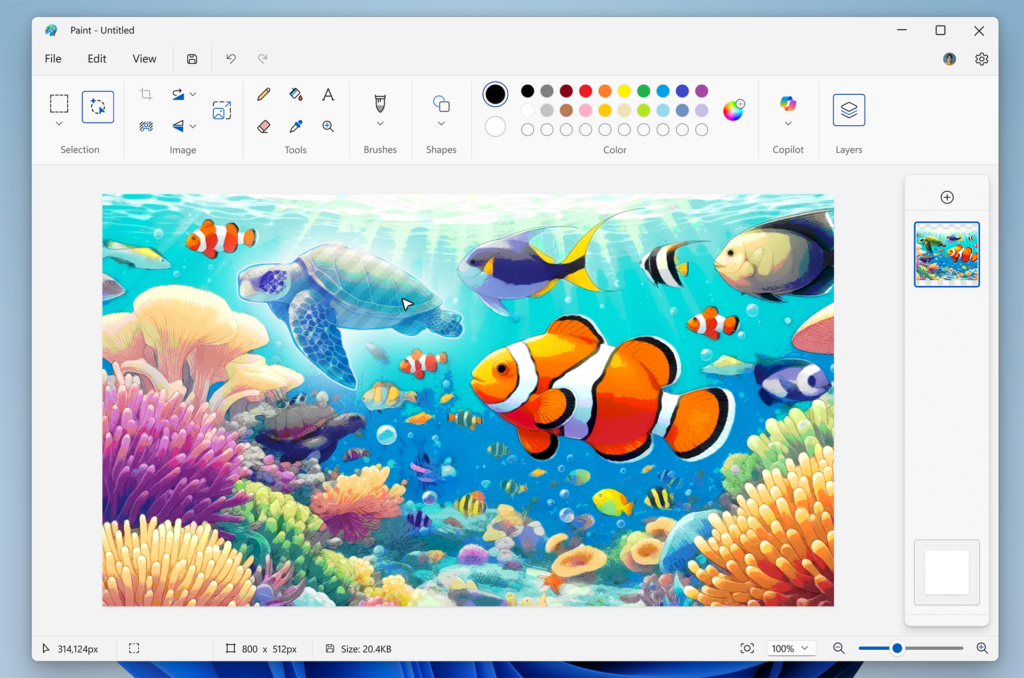
Para usar las nuevas actualizaciones en Paint:
- Abran la aplicación Paint.
- Exploren la nueva experiencia de bienvenida para obtener más información sobre funciones como Cocreador, Borrado generativo, Generador de pegatinas, Selección de objetos y Capas.
- Prueben el nuevo generador de pegatinas y las funciones de selección de objetos.
Sean más productivos con la captura de pantalla perfecta y selector de color de Snipping Tool
También hemos agregado dos nuevas características a Snipping Tool: captura de pantalla perfecta y selector de color.
Perfect screenshot (Captura de Pantalla perfecta) es una nueva función impulsada por IA exclusiva de los PC Copilot+ que les permite capturar con precisión el contenido de su pantalla con la aplicación Snipping Tool, sin necesidad de recortarlo o cambiar su tamaño después de la captura.
Para probar la captura de pantalla perfecta de la herramienta de recorte:
- Invoquen la barra de herramientas de captura de Snipping Tool desde la aplicación o mediante el método abreviado de teclado Imprimir pantalla.
- Seleccionen el botón Captura de pantalla perfecta de la barra de herramientas cuando esté en modo rectangular y comiencen a seleccionar una región de su pantalla.
- Una vez activada, esta herramienta cambiará de tamaño de forma inteligente en función del contenido de su selección. También puede habilitar de manera rápida la captura de pantalla perfecta si mantiene presionado el atajo de teclado Ctrl después de invocar Snipping Tool mientras seleccionan una región de su pantalla.
- Muevan o editen el área antes de confirmar su captura, ¡asegurándose de obtener la captura de pantalla perfecta en todo momento!
Para todas las PC con Windows 11, también hemos agregado la capacidad de identificar y capturar con facilidad los colores que se ven en la pantalla a través de la introducción del selector de color. El selector de color es ideal para cualquier persona que necesite igualar de manera rápida un color que vea en su pantalla como parte de un proyecto, ya sean diseñadores, desarrolladores o aficionados al color de todos los días.
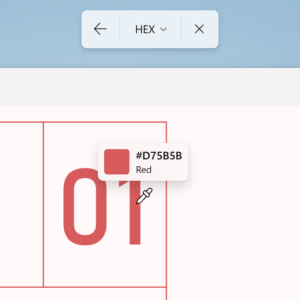
Para probar el selector de color en la herramienta Recorte:
- Invoquen la barra de herramientas de captura de Snipping Tool desde la aplicación o mediante el método abreviado de teclado Imprimir pantalla.
- Seleccionen Selector de color en la barra de herramientas y, a continuación, inspeccionen o seleccionen un código de color en la pantalla, al elegir entre los valores HEX, RGB o HSL. ¿Necesitan ser más preciso? Pueden hacer zoom desplazándose hacia adentro en el puntero o a través de los métodos abreviados de teclado Ctrl +/-.
Hagan más con Microsoft Copilot y Edge en Windows 11
Copilot Vision en Windows, ahora disponible en los EE. UU., es una nueva forma de interactuar con su PC con Windows 11. Cuando lo habilitan, puede ver lo que ven en su dispositivo y hablar con ustedes sobre ello en tiempo real.
Actúa como su segundo par de ojos, capaz de analizar el contenido, ayudarlos cuando están perdidos, proporcionar información y responder a sus preguntas a medida que avanzan. Ya sea que naveguen, trabajen o estén inmersos en un proyecto, Copilot Vision ofrece información y respuestas instantáneas.
Y con Highlights (Destacados), pueden ir un paso más allá y pedirle a Copilot «muéstrame cómo» para una tarea específica y les mostrará dentro de la aplicación en la que se encuentren dónde hacer clic y qué hacer. En Windows, Copilot puede ayudarlos a navegar por varias aplicaciones a la vez, incluido su escritorio completo, para servir como un verdadero compañero para ayudarlos a realizar cualquier tarea.
Para empezar a utilizar Copilot Vision en Windows:
- Abran la aplicación Copilot y hagan clic en el icono de las gafas en su compositor.
- Seleccionen la ventana del navegador o la aplicación que desean compartir.
- Pidan a Copilot que los ayude con lo que sea que trabajen en ese momento. Para dejar de compartir, presionen ‘Stop’ o ‘X’ en el compositor. Es una experiencia opcional por completo, que siempre los pone al mando.
Microsoft Edge es también el único navegador creado para Windows, que ofrece la experiencia de navegación de PC más fluida con herramientas impulsadas por IA, funciones de productividad y características de rendimiento y seguridad integradas que los ayudan a navegar de manera rápida y segura.
Con características como Edge Game Assist, ahora disponible en Windows 11vi, pueden obtener consejos y guías para muchos de los mejores juegos de PC, fácil acceso a sitios esenciales como Discord, Spotify y Twitch, y más, todo en su juego.
Para usar Edge Game Assist, solo presionen Win + G para abrir la barra de juegos y comiencen a usar Microsoft Edge para una experiencia de juego fluida e inmersiva.
Obtengan más información sobre cómo pueden aprovechar al máximo Edge en Windows.
Hacer que lo inesperado sea más fácil con una recuperación más rápida
Los reinicios inesperados son frustrantes, es por eso que a partir de hoy, las personas comenzarán a experimentar varias mejoras que hacen que esta experiencia sea más rápida y fácil de usar para que puedan continuar justo donde se quedaron.
Con la recuperación rápida de la máquina, un nuevo mecanismo de recuperación para PC con Windows 11, su PC detectará y solucionará en automático problemas generalizados durante un reinicio inesperado mediante el Entorno de recuperación de Windows (WinRE, por sus siglas en inglés).
También hemos simplificado la experiencia de reinicio inesperado, al reducir el tiempo que los usuarios pasan en la pantalla, de 40 segundos a solo 2 segundos para la mayoría de los dispositivos de consumo en Windows 11, versión 24H2.vii
Como parte de estos cambios, también actualizamos la apariencia de nuestra interfaz durante un reinicio inesperado, al introducir una interfaz de usuario (UI, por sus siglas en inglés) simplificada que se combina con la experiencia acortada para mostrar un diseño más legible y mantener visibles los detalles técnicos.
Obtengan más información sobre los cambios en la experiencia de reinicio inesperado aquí.
Avancen con Windows 11
Desde la seguridad moderna hasta un rendimiento más rápido y las últimas características y experiencias, Windows 11 está diseñado para ayudarlos a trabajar, jugar y crear con facilidad. Con soporte para Windows 10 que finaliza el 14 de octubre de 2025, estamos aquí para garantizar que su transición sea fluida, segura y actualizada.
Entendemos que pasar a una nueva PC puede llevar tiempo, y estamos aquí para apoyarlos durante todo el proceso. El programa de actualizaciones de seguridad extendidas (ESU, por sus siglas en inglés) de Windows 10 está diseñado para mantener protegido su actual PC con Windows 10 después de que finalice el soporte, lo que les ayuda a mantenerse seguros durante la transición.
A partir de hoy, las personas comenzarán a ver un asistente de inscripción a través de notificaciones y en Configuración, lo que simplifica la selección de la mejor opción para ustedes e inscripción en ESU directo desde su PC personal con Windows 10.
Obtengan más información sobre el fin del soporte técnico de Windows 10 y exploren las herramientas y los recursos disponibles para ayudarlos a realizar la transición con confianza.
Cómo obtener estas actualizaciones
A lo largo del próximo mes, implementaremos de manera gradual varias de estas características a través de la implementación controlada de características (CFR, por sus siglas en inglés) para los consumidores. Algunas de estas experiencias están disponibles hoy a través de la actualización de vista previa no relacionada con la seguridad de Windows de este mes, así como a las actualizaciones disponibles en Microsoft Store.
Los consumidores que deseen estar entre los primeros en experimentar nuevas mejoras pueden ir a Configuración > Windows Update y activar «Obtener las últimas actualizaciones tan pronto como estén disponibles«. A continuación, seleccionen «Buscar actualizaciones» para descargar e instalar la versión preliminar no relacionada con la seguridad más reciente.
Asegúrense de que las aplicaciones Microsoft Paint, Photos y Copilot estén actualizadas a las últimas versiones disponibles.
Para obtener una lista completa de las características disponibles a través de la actualización de Windows de hoy, obtengan más información aquí.
Notas finales:
i Ya está disponible en la mayoría de los mercados globales en PC Copilot+ con Snapdragon® X Series. Limitado en un inicio a entradas en inglés. Consulten aka.ms/copilotpluspcs procesadores.
ii Estas acciones Click to Do no están disponibles en el Espacio Económico Europeo.
iii Para utilizar esta función, instalen la aplicación gratuita Microsoft Reading Coach de Microsoft Store.
iv Para «Redactar con Copilot en Word», se requiere una suscripción a Microsoft 365 Copilot.
v Optimizado para mensajes de texto en inglés y requiere una cuenta de Microsoft y conexión a Internet para acceder a los servicios en la nube que ayudan a garantizar el uso responsable de la IA.
vi Game Assist está disponible donde Edge está disponible. El contenido mejorado del juego solo está disponible en inglés en este momento. La experiencia de Game Assist también puede variar según el juego y la geografía.
vii Fuente: Pruebas internas de la velocidad de escritura de volcado de memoria de Windows 11, octubre de 2022.
The post Windows 11 es el hogar de la IA en el PC, con aún más experiencias disponibles en la actualidad appeared first on Source LATAM.
The post Windows 11 es el hogar de la IA en el PC, con aún más experiencias disponibles en la actualidad appeared first on Source LATAM.